
Twindor Download für PC: Windows und macOS
Die offizielle Twindor App für PC bündelt Live-Casino, Roulette, Slots und Tischspiele in einer eigenständigen Anwendung für deinen Computer. Die Software läuft auf Windows 10, Windows 11 und macOS 12 oder neuer, der Download ist komplett kostenlos. Gegenüber der Webseite startet die Desktop-Version Spiele schneller und läuft stabiler bei Live-Wetten.
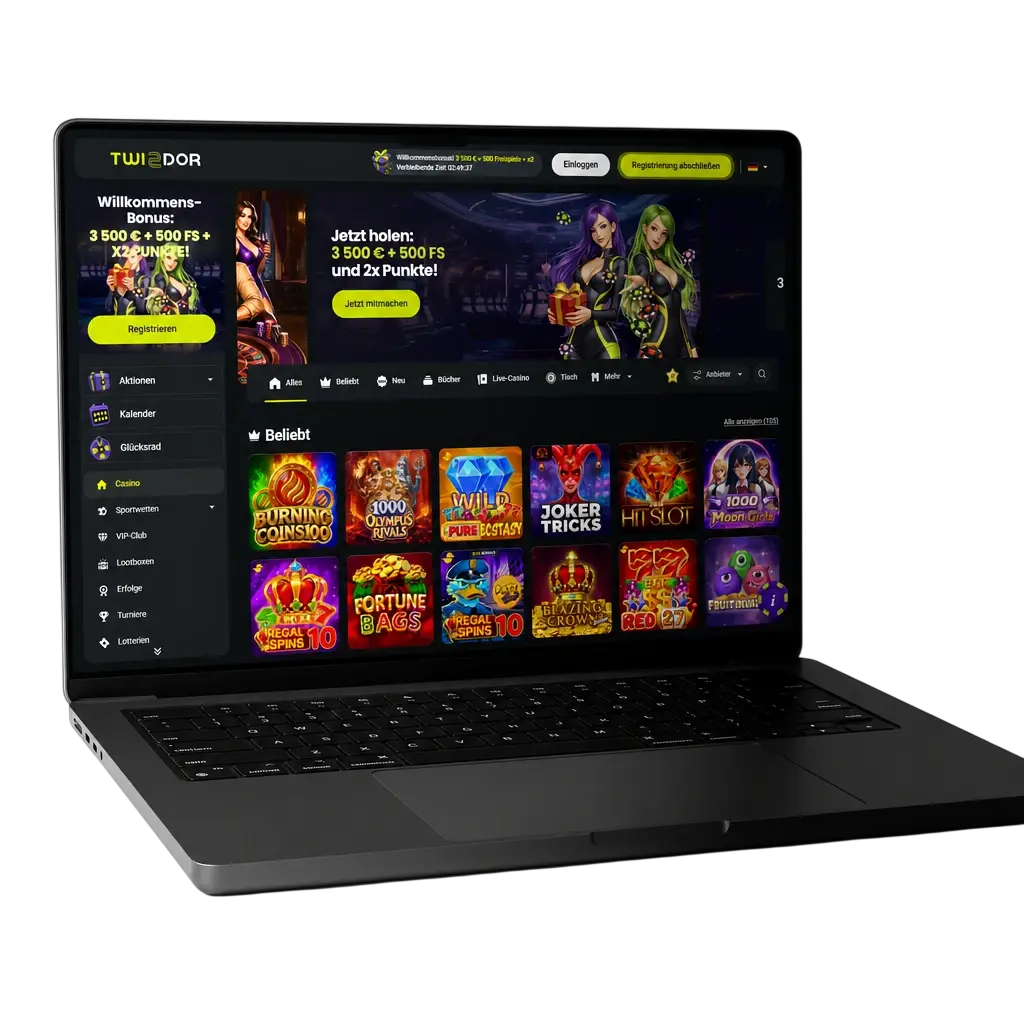
Twindor PC Client im Test
Die Twindor App für PC lädt Inhalte direkt vom lokalen Speicher, startet ohne Umwege über den Browser und hält eine stabilere Verbindung zum Server bei schwachem WLAN. Die folgende Tabelle zeigt die wichtigsten Merkmale des Twindor PC-Clients.
| Größe des PC-Clients | 54 MB |
| Verfügbare Sprachen | Deutsch, Englisch, Polnisch, Portugiesisch, Russisch |
| Kategorie | Sportwetten, Online Casino, Live Casino, Instant Games, Game Shows, Virtual Sports |
| Kompatibel mit Windows | Windows 10, Windows 11 |
| Kompatibel mit macOS | macOS 12 Monterey, macOS 13 Ventura, macOS 14 Sonoma |
Vor- und Nachteile der Nutzung von Twindor PC
Die Installation der Twindor App sorgt für klare Vorteile beim täglichen Wetten und Spielen, bei minimalen Einschränkungen gegenüber der Webseite.
| Vorteile | Nachteile |
|---|---|
| Schnellerer Start der Spiele ohne Browser-Cache | Erfordert eine einmalige Installation auf dem Computer |
| Separates Desktop-Symbol für direkten Zugriff | Zweites Gerät benötigt einen erneuten Download |
| Stabilere Verbindung bei Live-Wetten und Live-Dealer-Spielen | Updates benötigen gelegentlich einen Neustart der App |
| Automatische Updates im Hintergrund | |
| Geringerer Datenverbrauch als im Browser | |
| Push-Benachrichtigungen zu Quotenänderungen und Turnieren | |
| Vollbildansicht ohne Browser-Leiste |
Twindor App für Windows herunterladen und installieren
Die Twindor App für Windows benötigt mindestens 2 GB RAM und 150 MB freien Speicherplatz auf dem Computer. Die Software unterstützt Windows 10 und Windows 11 in der 64-Bit-Version. Lade Twindor für Windows direkt über diese Webseite herunter und spiele ohne Umwege über den Browser.
Installationsdatei starten
Führe die heruntergeladene .exe-Datei aus.
Installationsprozess bestätigen
Folge den Schritten des Installationsassistenten.
App öffnen
Starte Twindor über das neue Desktop-Symbol.
Konto verknüpfen
Melde dich mit deinen Zugangsdaten an oder registriere dich direkt in der App.
Twindor App für Mac herunterladen und installieren
Die Twindor App für Mac läuft auf iMac, MacBook und Mac mini mit macOS 12 oder neuer. Apple-Silicon-Chips wie M1, M2 und M3 sowie ältere Intel-Prozessoren werden unterstützt.
DMG-Datei öffnen
Doppelklicke auf die heruntergeladene .dmg-Datei.
App verschieben
Ziehe das Twindor-Symbol in den Ordner Programme.
Sicherheitsfreigabe erteilen
Bestätige die Öffnung in den macOS-Systemeinstellungen unter Sicherheit.
Anmelden
Starte die App und melde dich mit deinem Konto an.
So aktualisierst du den PC-Client
Ein aktueller Twindor PC-Client sichert Zugriff auf neue Spiele, aktuelle Quoten und die neuesten Sicherheitspatches. Die Aktualisierung dauert in der Regel weniger als eine Minute.
Twindor-Symbol öffnen
Starte die App über das Desktop-Symbol auf deinem Computer.
Update-Hinweis prüfen
Ein Banner zeigt eine neue Version an, falls verfügbar.
App neu starten
Schließe und öffne Twindor erneut, um die Aktualisierung abzuschließen.
Registrieren und Wetten starten mit der PC App
Die Registrierung über die Twindor PC App dauert wenige Minuten. Nach der ersten Einzahlung erhältst du den Willkommensbonus von 3.500 EUR plus 500 Freispiele.
App öffnen
Starte Twindor auf deinem Computer.
Registrierung wählen
Klicke auf Konto erstellen und wähle zwischen der Option E-Mail-Registrierung oder Anmeldung über Telefonnummer.
Daten eingeben
Trage Name, Geburtsdatum und Adresse ein.
Einzahlung tätigen
Lade dein Konto per Sofortüberweisung, Paysafecard oder Kreditkarte auf und sichere dir den Willkommensbonus.
Support für Desktop-Nutzer
Der Support-Bereich der Twindor App für PC bleibt über mehrere Kanäle direkt aus der Anwendung erreichbar.
| Kontaktmethode | Erreichbarkeit |
|---|---|
| Live-Chat | direkt in der App, täglich 24 Stunden erreichbar |
| support@twindor.com | |
| Social Media | über X (vormals Twitter) und Facebook |
FAQ
Ist die Twindor App für PC kostenlos?
Ja, der Download und die Installation sind kostenlos. Es entstehen keine zusätzlichen Kosten.
Funktioniert die Twindor App ohne Installation?
Nein, die PC-App benötigt eine einmalige Installation auf Windows oder macOS. Die Browser-Version bleibt ohne Installation verfügbar.
Unterstützt die Twindor App Windows 7?
Nein, die Mindestanforderung ist Windows 10 in der 64-Bit-Version.
Kann ich dasselbe Konto in der App und im Browser nutzen?
Ja, ein Twindor-Konto funktioniert auf der App und der Webseite parallel.
Wie groß ist die Twindor Installationsdatei?
Die Installationsdatei beträgt 54 MB.
Gibt es einen separaten Bonus für die PC-App?
Neue Nutzer der PC-App erhalten den Willkommensbonus von 3.500 EUR plus 500 Freispiele bei der ersten Einzahlung.
Welche Zahlungsmethoden funktionieren in der PC-App?
Die PC-App unterstützt dieselben Zahlungsmethoden wie die Webseite, darunter Sofortüberweisung, Paysafecard, Skrill und Kreditkarte.
Updated: